Twoje pole.
Jego granice, uprawy i historia.
Wybierz działkę na mapie albo narysuj fragment, na którym pracujesz. Przypisz uprawy i odmiany, żeby kolejne zabiegi trafiały we właściwe miejsce.
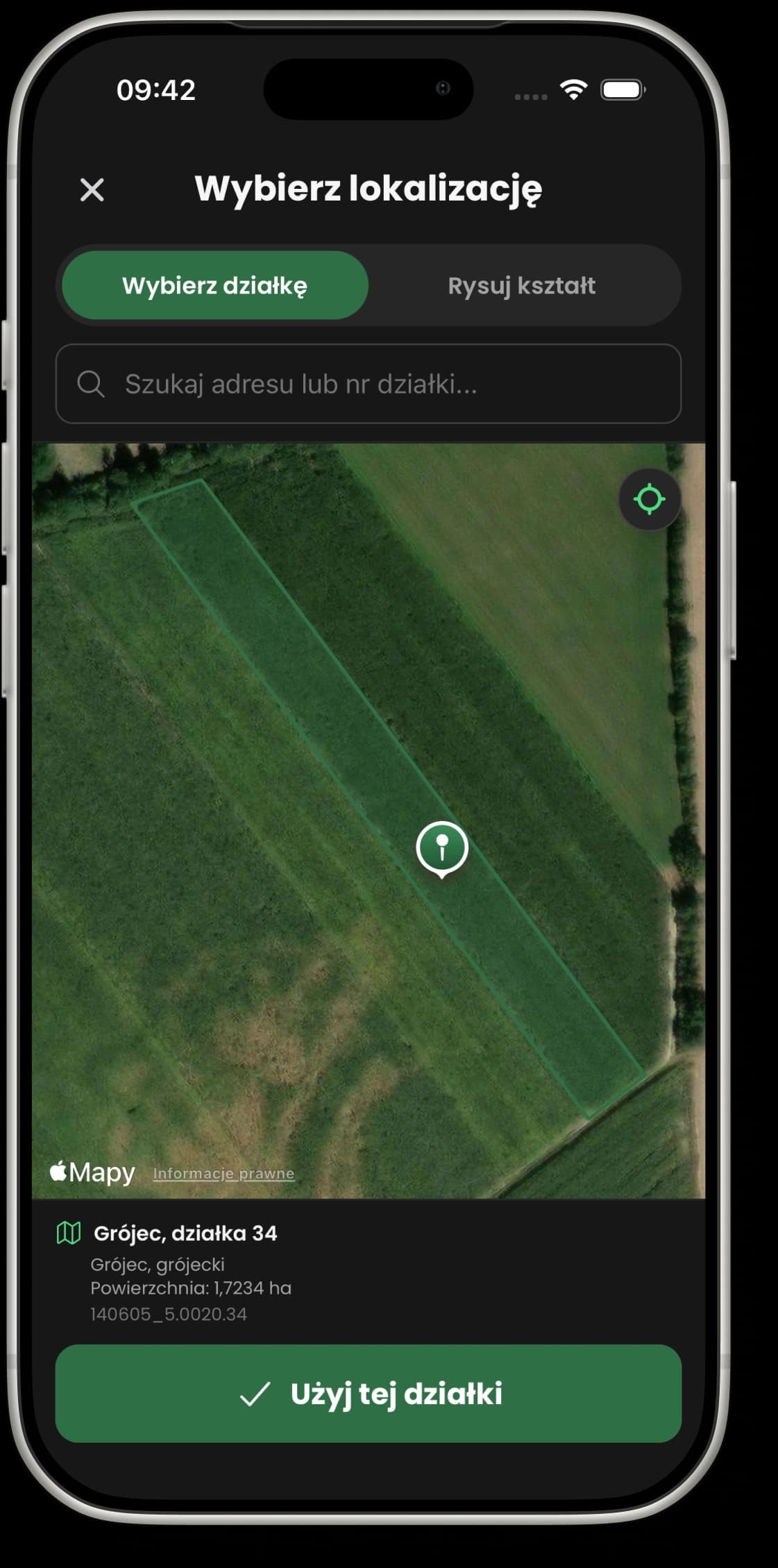
Cała działka czy własna kwatera?
Wybierz działkę ewidencyjną
Wyszukaj miejsce lub działkę albo wskaż ją na mapie. Gdy dane są dostępne, aplikacja pokaże jej obrys, numer i powierzchnię.
Przydatne, gdy pole odpowiada granicom całej działki.
Narysuj własny obrys
Zaznacz kolejne punkty kształtu. Możesz je przesuwać, cofnąć ostatni punkt lub zacząć od nowa. Do zatwierdzenia potrzebujesz co najmniej trzech punktów.
Przydatne dla kwatery w sadzie, tunelu lub części większej działki.
Obrys to początek. Potem dochodzi cały sezon.
Pole łączy miejsce na mapie z tym, co na nim rośnie, i z pracami zapisanymi w dzienniku.
- 01
Nadaj polu własną nazwę
Na przykład „Kwatera przy drodze”. Zapisz powierzchnię i jednostkę, z której korzystasz.
- 02
Przypisz uprawy i odmiany
Uporządkuj rośliny na danym polu, żeby wybierać je przy kolejnych zabiegach.
- 03
Wracaj do zapisanych prac
Sprawdzaj zabiegi powiązane z polem. Przy eksporcie wybierz konkretne pola i okres, który chcesz podsumować.
Zanim zaczniesz
Czy mogę dodać tylko część działki?
Czy powierzchnia uzupełnia się automatycznie?
Czy mapa działa też na komputerze?
Gdzie włączyć numer działki ewidencyjnej?
Zacznij od jednego pola.
Dodaj miejsce, przypisz uprawę i zapisz pierwszy zabieg. Kolejne wpisy zbudują jego historię.
Do 3 wpisów w darmowym planie. Cennik